Betalabs: Integrando com a plataforma
Passo a passo para integrar sua loja BetaLabs à Pagar.me: painel, chaves de API e criptografia e checagem da integração.
Passo a passo para integrar sua loja BetaLabs à Pagar.me: painel, chaves de API e criptografia e checagem da integração.
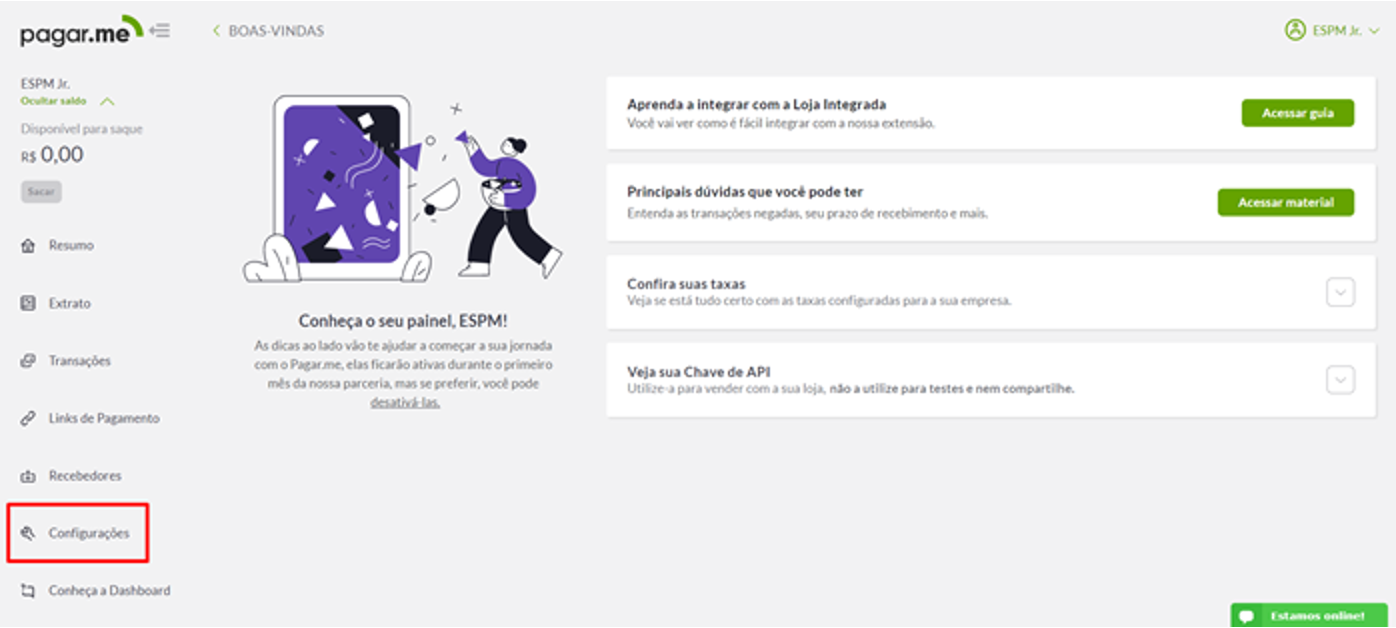
Acesse seu painel de controle Pagar.me e clique em Configurações no menu vertical ao lado esquerdo da tela.
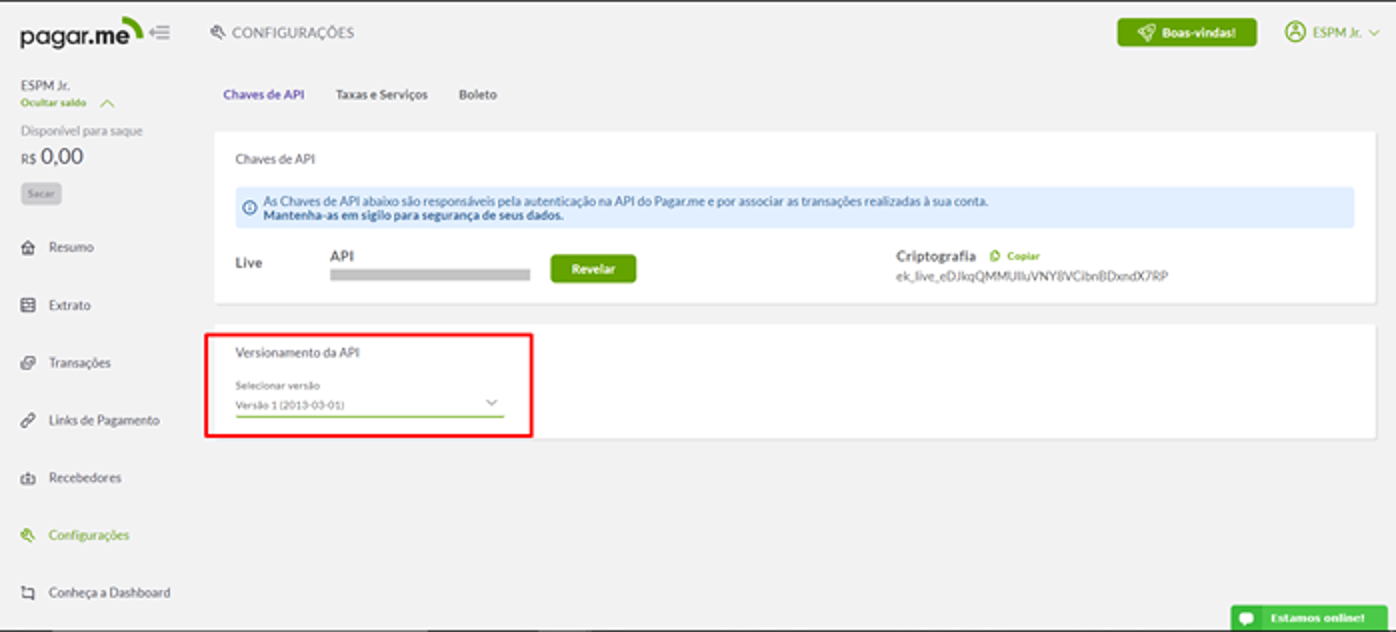
Nas Configurações, procure por Chaves de API, selecione a Versão 2 (2017-07-17) e salve esses códigos. Você utilizará as chaves de API e Criptografia na configuração da BetaLabs.
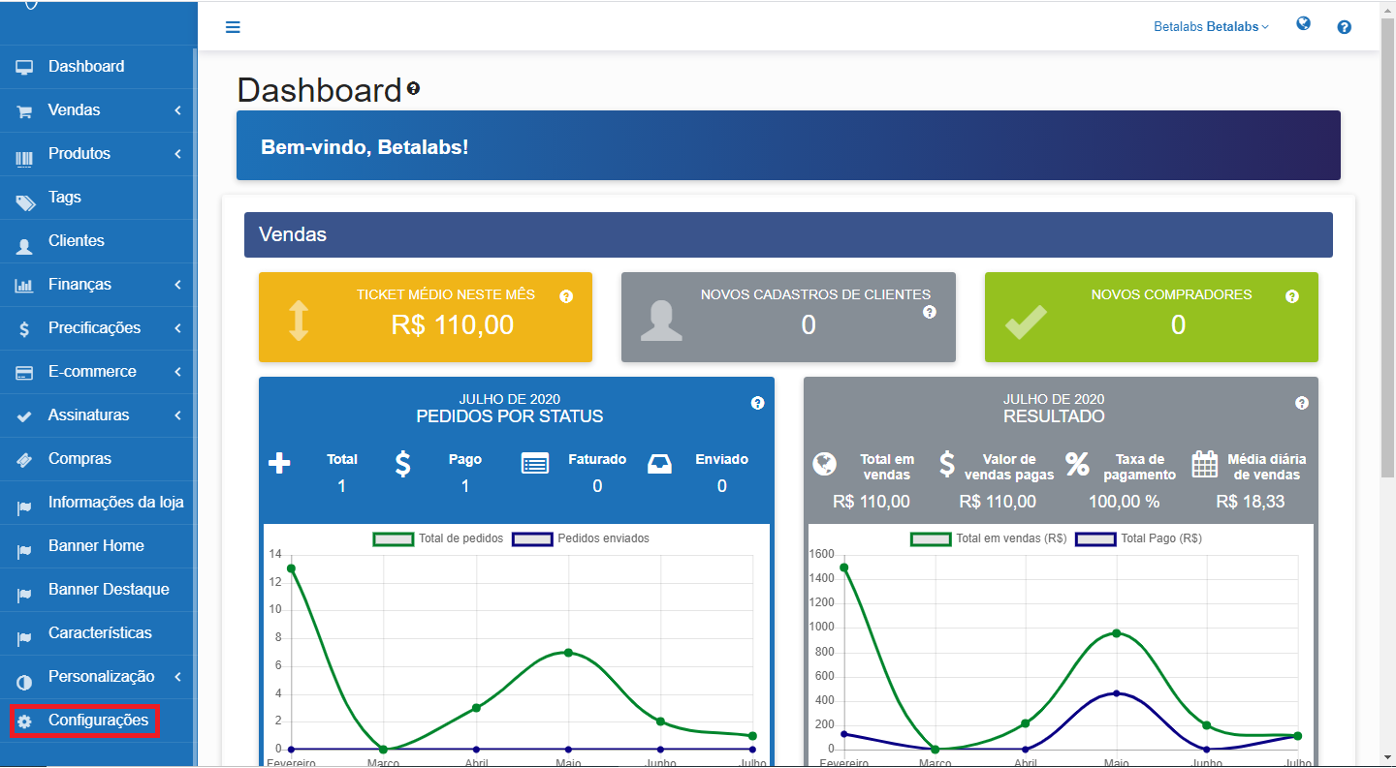
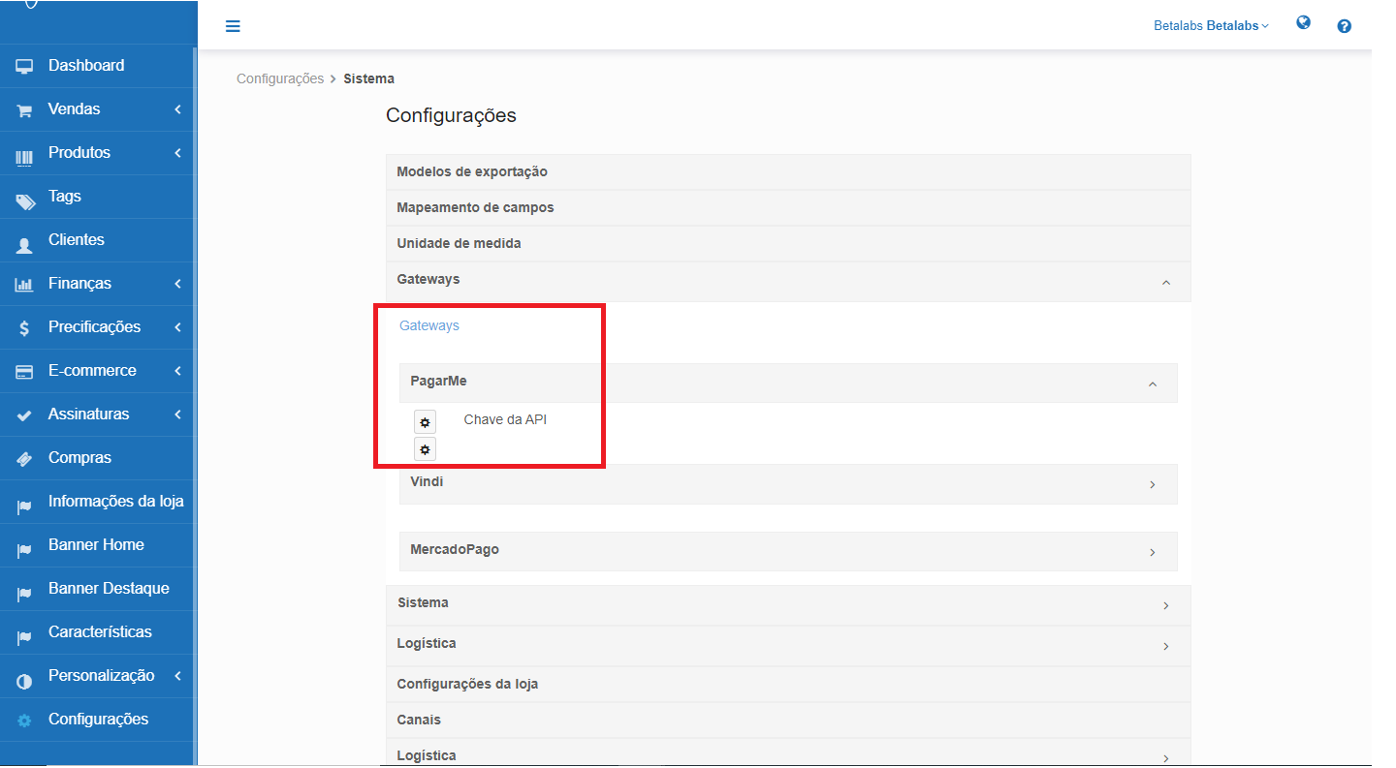
No menu vertical da esquerda, clique em Configurações.
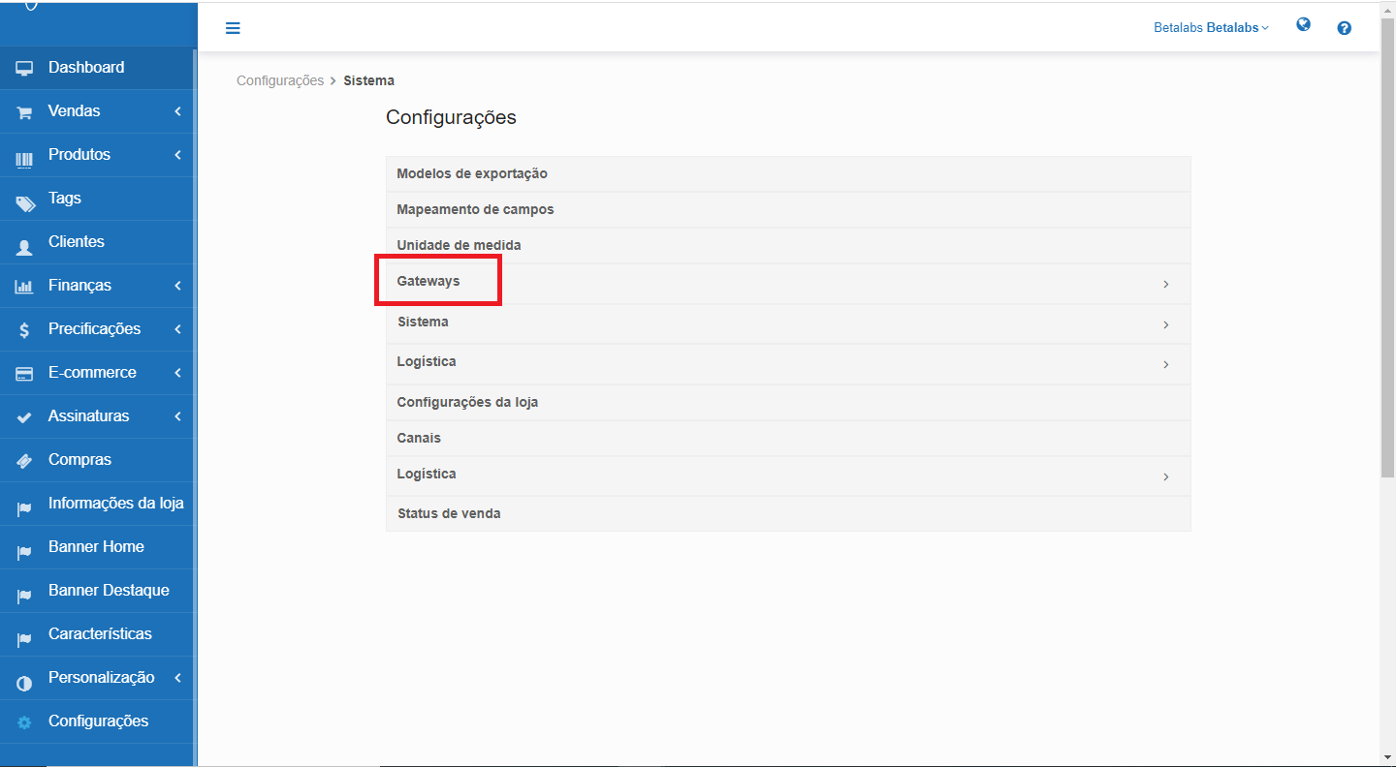
Na lista de Configurações selecione Gateways.
Nas configurações do Gateway selecione o Pagar.me e clique em Chave da API. Cole a chave de API que você encontrou no painel do Pagar.me e salve.
Após a configuração do Pagar.me na Betalabs é necessário definir as opções de pagamento para sua loja. Para isso, você deve acessar o menu lateral esquerdo do painel Betalabs e em Finanças selecionar Métodos de Pagamento. Se preferir, você pode assistir ao passo-a-passo dessa etapa aqui.
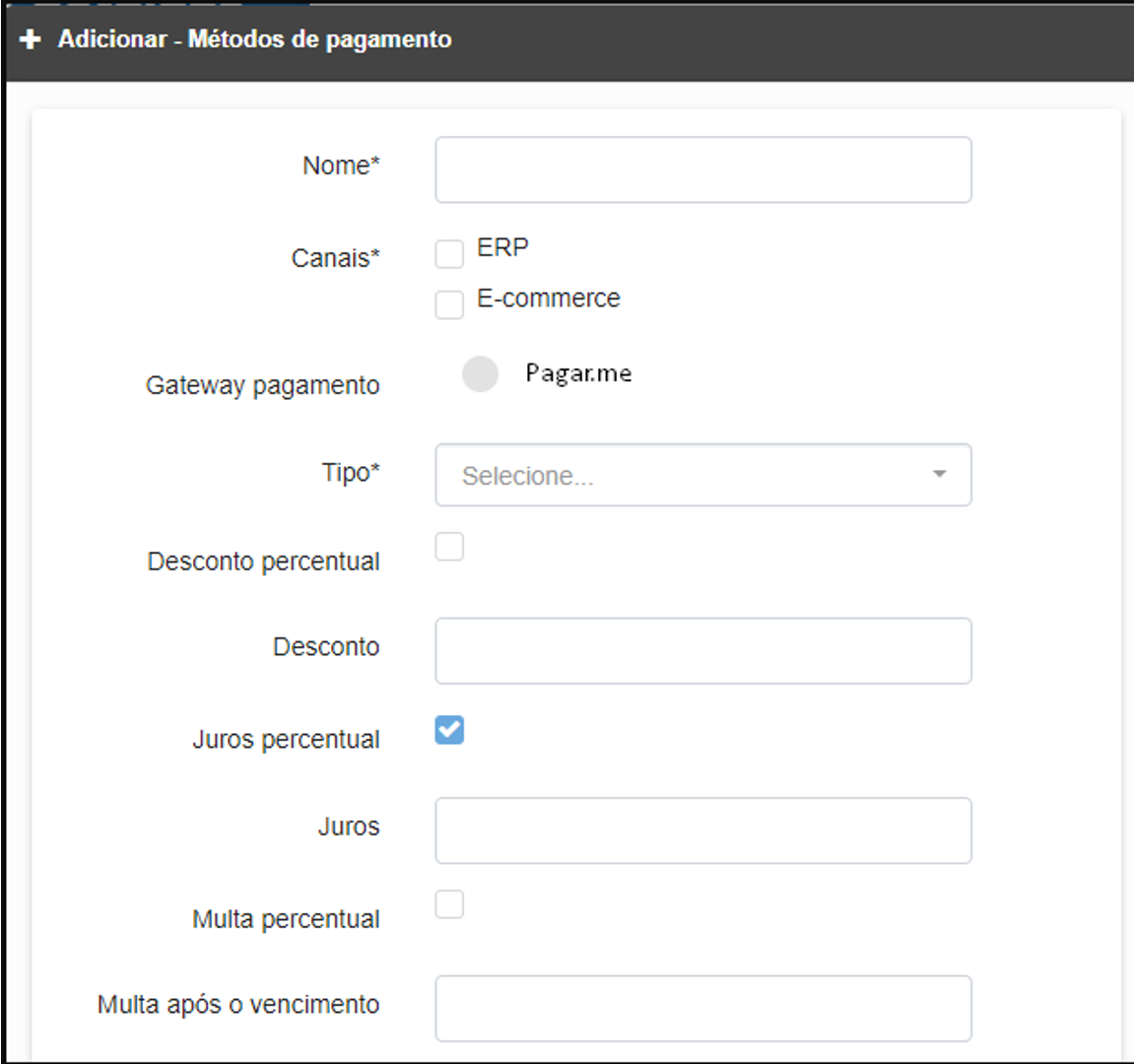
Ao acessar a listagem clique em + Adicionar e preencha a listagem com base nas informações apresentadas abaixo:
| Campo | Descrição |
|---|---|
| Nome | Indica o nome que aparecerá ao seu cliente na finalização da compra (Cartão de Crédito, Boleto). |
| Canais | Indica onde essa opção de pagamento deve ser apresentada, ERP (apenas no sistema) ou E-commerce (na loja online). |
| Gateway de pagamento | Aqui você deve selecionar o Pagar.me. |
| Tipo | Define o tipo de pagamento (cartão ou boleto). |
| Desconto Percentual | É a porcentagem de desconto aplicada ao selecionar a opção de pagamento. |
| Desconto | É o desconto em valor real aplicado ao selecionar a opção de pagamento. |
| Juros Percentual | Indica se haverá juros após o vencimento. |
| Juros | Porcentagem de acréscimo aplicado ao pagar após o vencimento. |
| Multa Percentual | Indica se haverá multa após o vencimento. |
| Multa após o vencimento | Valor real da multa aplicada após o vencimento. |
Não se esqueça de Salvar Alterações ao final da modificação.
Depois de fazer todas as configurações, uma mensagem de sucesso aparecerá no painel Betalabs.
Pronto! Sua loja está integrada ao Pagar.me!
Aproveite e certifique-se de que o Número de Parcelas, Valor mínimo de parcela e Taxa de juros em parcelamento (caso configurado) estejam compatíveis com a configuração e façam sentido para o seu negócio.
Jornada: Conectar minha plataforma de e-commerce
Etapa 25 de 26