Configurando o módulo
Agora que o módulo está instalado, vamos entender como configurá-lo.
Agora que o módulo está instalado, vamos entender como configurá-lo.
Agora que o módulo está instalado, vamos entender como configurá-lo.
Nessa etapa, vamos estabelecer a comunicação da sua loja Magento com o Pagar.me, siga da seguinte forma:




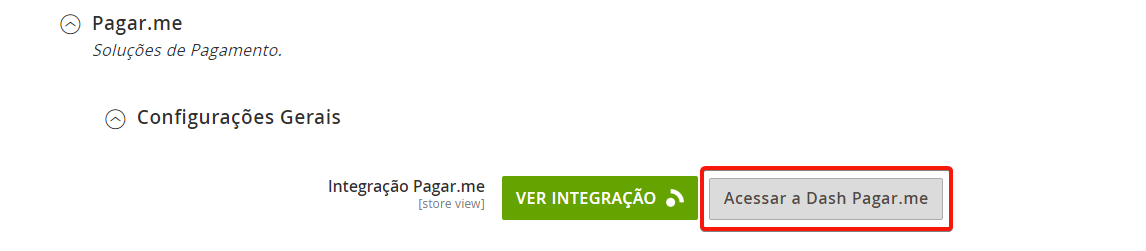
Ao final você retornará ao ambiente Admin do Magento, ainda nas Configurações gerais, poderemos validar a integração da seguinte forma:

Aqui o botão de integração e demais campos que se referem a informações e integração, foram alterados. Você poderá visualizar integração dentro no HUB Pagar.me, acessar de forma rápida a Dashboard Pagar.me e saber em que ambiente a sua loja está integrada no momento (sandbox ou produção).
Para processar pagamentos no Brasil, existem alguns dados obrigatórios para que a API Pagar.me possa fazer o processamento corretamente, vamos seguir com estes ajustes:
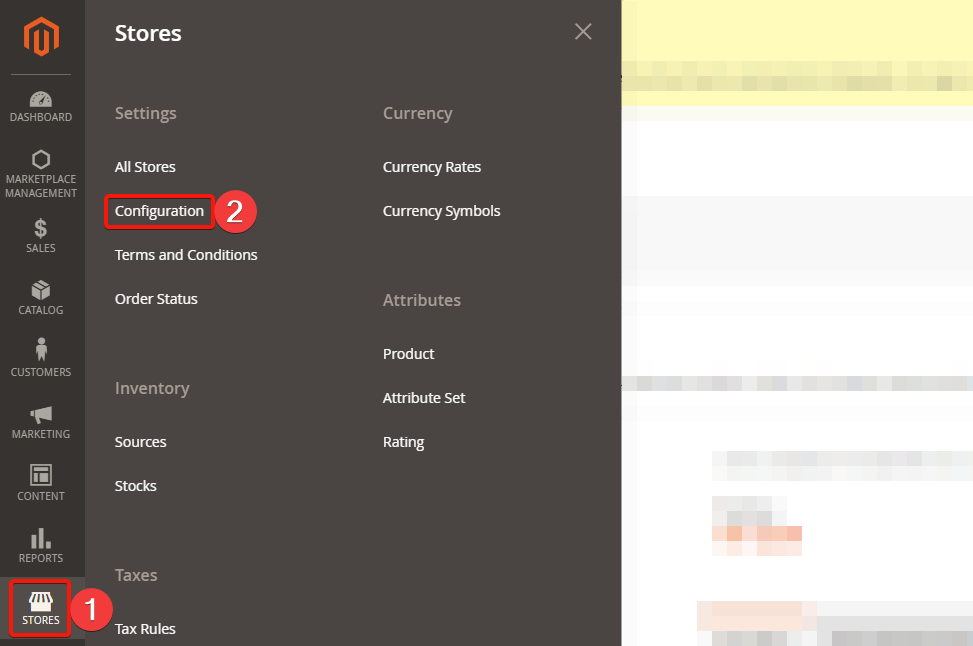
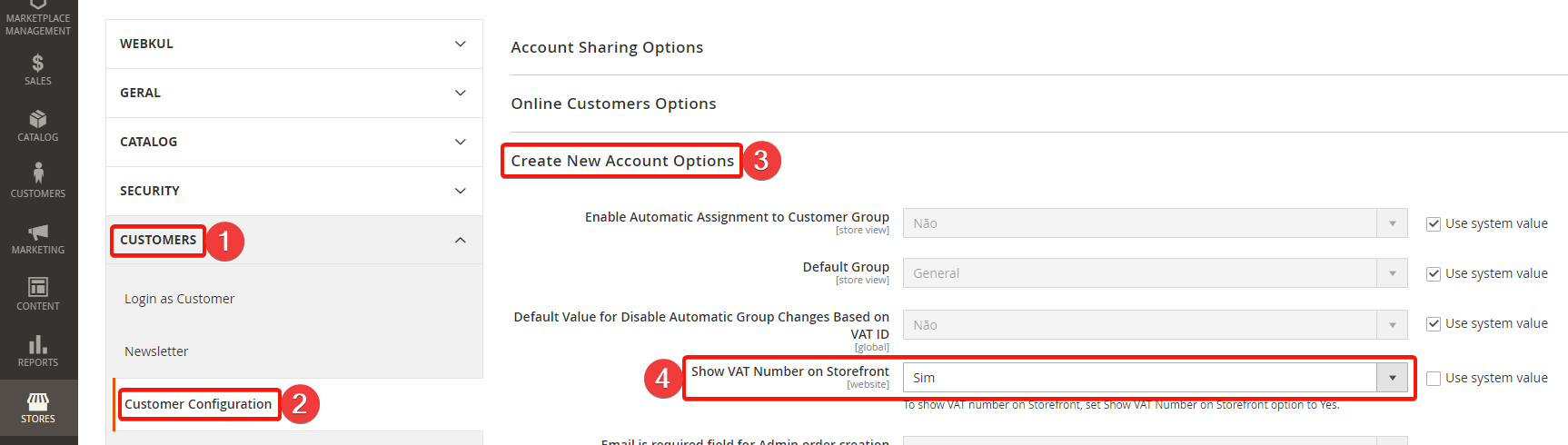
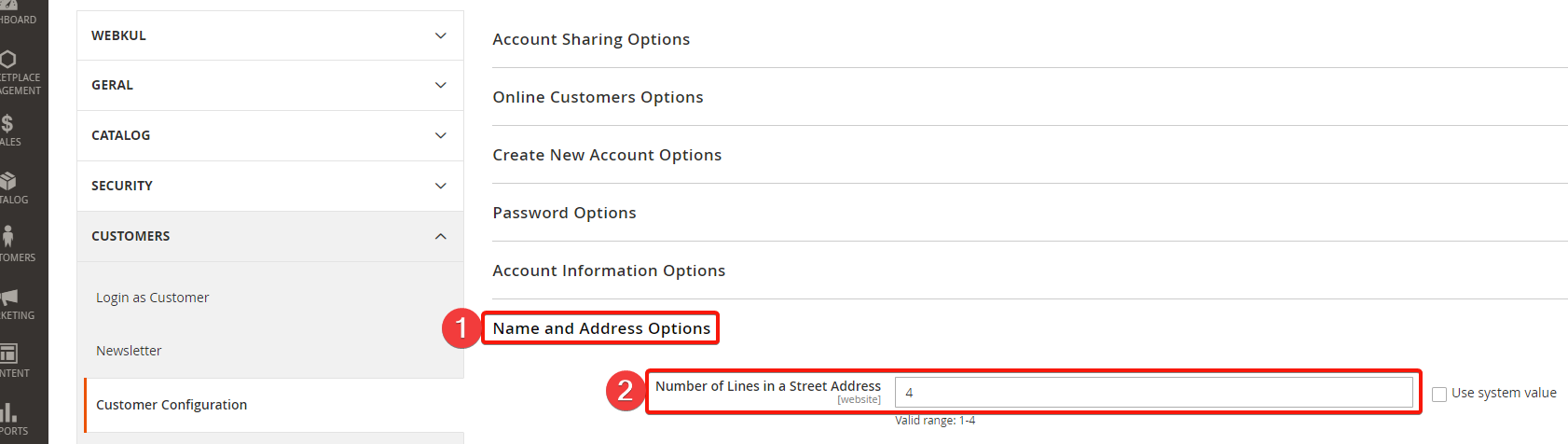
Agora que já configuramos a plataforma para ter os 4 campos de endereço, vamos nomear esses campos no módulo Pagar.me.
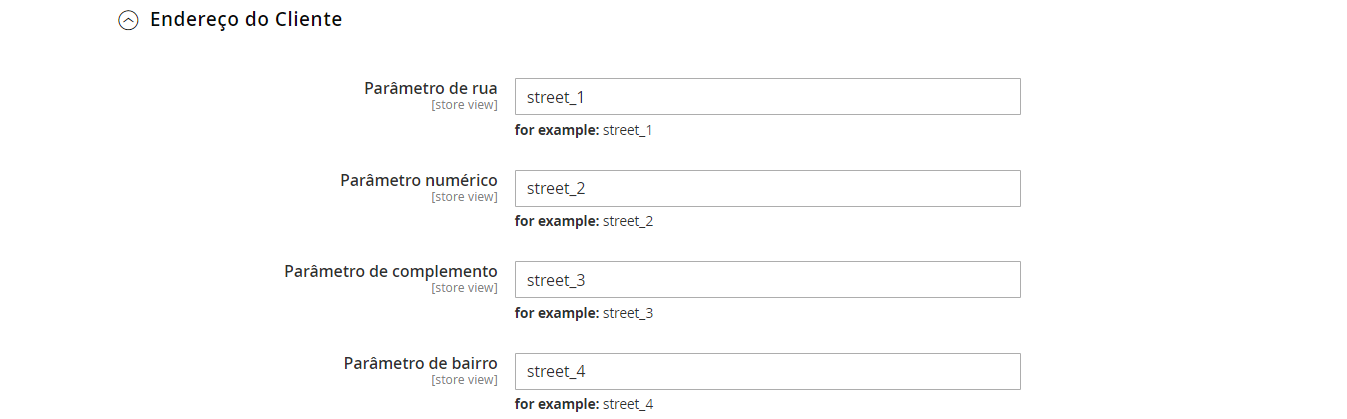
Caso você vá utilizar o checkout padrão do Magento, recomendamos a definição dos campos conforme foto acima.
Agora vamos seguir com a configuração do módulo em si:
Customize da forma que preferir, mais detalhes sobre os campos na tabela.
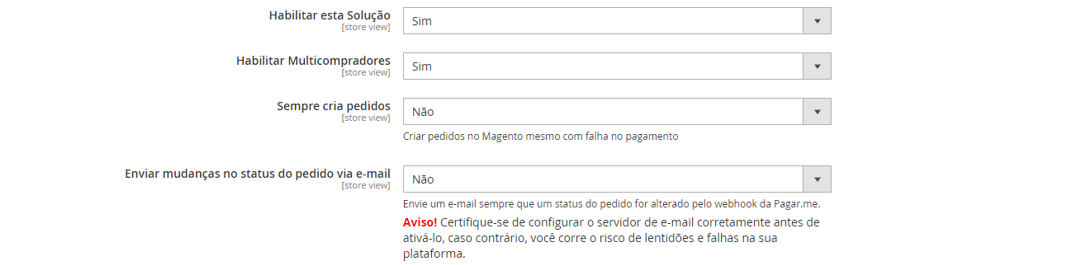
| Campo | Opções | Função |
|---|---|---|
| Habilitar esta solução | Sim/ Não | Define se o Pagar.me será utilizado ou não como processador de pagamento da sua loja |
| Habilitar multicompadores | Sim/ Não | Define se a funcionalidade de multicompradores será utilizada ou não |
| Sempre cria pedidos | Sim/ Não | Define se criaremos ou não pedidos no Magento quando o pagamento não for autorizado (falha) |
| Enviar mudanças no status do pedido via e-mail | Sim/ Não | Define se a plataforma enviará e-mail ao comprador sempre que houver mudança de status em algum de seus pedidos |
Vamos seguir com a próxima configuração ainda na mesma página.

Feito! Na próxima sessão iremos configurar os meios de pagamento um a um para finalizar o processo.
Jornada: Conectar minha plataforma de e-commerce
Etapa 4 de 26