Instalando o aplicativo Nuvemshop
Documentação Pagar.me v5 — referência histórica.
Documentação Pagar.me v5 — referência histórica.
Para instalar o aplicativo da Pagar.me é bem simples. Primeiro é necessário estar logado na loja da Nuvemshop que deseja realizar a instalação, em seguida selecione através do nosso HUB o app da Nuvemshop ou acesse https://www.nuvemshop.com.br/apps/1826/authorize caso seja um cliente PSP, caso seja um cliente gateway acesse https://www.nuvemshop.com.br/apps/1613/authorize.
Você será redirecionado para a sua loja na Nuvemshop e lá serão pedidas as permissões para que o aplicativo funcione. Basta clicar em "Aceitar e começar a usar".

Você será redirecionado à uma página. Para prosseguir com a instalação é necessário que já possua uma conta Pagar.me, então basta clicar em "Já sou cliente" e caso não esteja logado, realizar o login com sua conta Pagar.me. Caso seja ainda não possua uma conta Pagar.me e deseja criar uma basta clicar em "Não sou cliente" e será redirecionado para nossa página de cadastro.

Você será redirecionado para a página de configuração da instalação, nela será possível selecionar os detalhes como juros, dias para vencimento do boleto entre outras funcionalidades.
O HUB é a nossa central de aplicativos e é nele que todos os detalhes dos seus aplicativos serão configurados.

Segue abaixo uma tabela com cada campo explicado:
| Parâmetro | Descrição |
|---|---|
| Selecione uma loja | Para merchants com mais de uma loja é importante conferir se a loja que está selecionada é a que deseja instalar |
| Selecione o tipo de checkout | Alterna entre o checkout transparente e o checkout externo (redirect) |
| Número máximo de parcelas | Define qual é a quantidade máxima de parcelas que a compra pode ser realizada. Valor de 1 a 12. |
| Máximo de parcelas sem juros | Define quantas parcelas não terão juros. Valor de 1 a 12. |
| Valor mínimo da parcela | Define qual é o valor mínimo que cada parcela deve ter. No caso de uma compra parcelada não atingir o valor mínimo aqui definido, apenas a opção de pagamento à vista estará presente no checkout.\ (Caso não queira definir um valor mínimo, preencha esse campo com valor ZERO) |
| Taxa inicial de juros | Esse é o juros que será aplicado na primeira parcela com juros. Valor em porcentagem. |
| Taxa de juros incremental | Esse é o juros que será aplicado à partir da segunda parcela com juros. Caso seja preenchido o juros irá aumentar conforme o parcelamento aumenta. Valor em porcentagem. |
| Dias para adicionar no vencimento do boleto | Define em quantos dias o boleto emitido irá vencer. Valor mínimo 1. |
| Tempo de expiração do PIX, em minutos | Define em quantos minutos o pix emitido irá vencer. Valor mínimo 1. |
| Código dos bancos aceitos para transferência | Campo exclusivo para cliente gateway que possuem bancos integrados à Pagar.me. Os códigos dos bancos devem ser separados por vírgula |
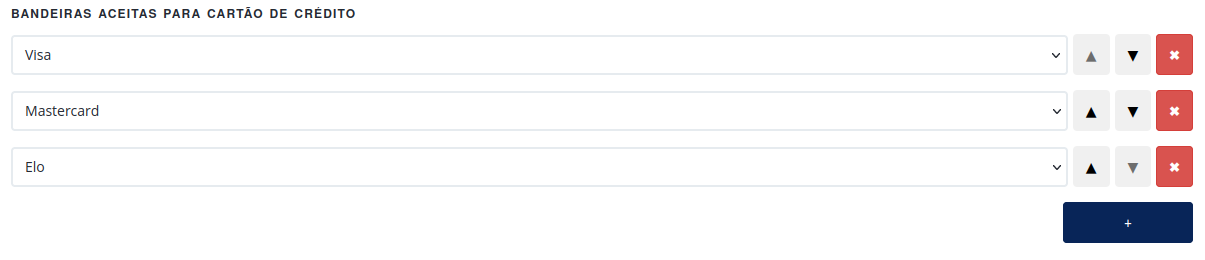
| Bandeiras aceitas para cartão de crédito | Bandeiras de cartão de crédito que serão aceitas no checkout. As bandeiras devem ser adicionadas individualmente. |
| Bandeiras aceitas para cartão de débito | Campo exclusivo para cliente gateway. Bandeiras de cartão de débito que serão aceitas no checkout. As bandeiras devem ser adicionadas individualmente. |
| Aceita boleto? | Habilita o boleto no checkout. |
| Aceita Pix? | Habilita o Pix no checkout. Apenas no checkout transparente. |
| Aceita cartão de crédito? | Habilita o cartão de crédito no checkout. |
| Aceita cartão de débito? | Habilita o cartão de débito no checkout. Apenas no checkout externo. Apenas para clientes gateway. |
| Temos permissão de pedir o CPF no checkout? | Habilita que o checkout externo solicite o CPF do comprador. Obrigatório para clientes PSP. |
| O endereço de cobrança pode ser editável no checkout? | Habilita a opção para que no checkout externo o cliente altere a endereço que havia sido preenchido na plataforma. |
| Método de pagamento padrão | Define qual é o método de pagamento que será o padrão no checkout. |
| Operação padrão para cartão de crédito | Define se as compras com cartão de crédito devem ser apenas autorizadas ou autorizadas e capturadas |
Para começarmos é necessário selecionar a loja que deseja realizar a instalação, caso possua várias accounts, todas elas serão listadas na caixa de seleção.

Após selecionar a conta, é necessário configurar os demais campos da instalação. Recomendamos sempre utilizar o checkout transparente.

Na configuração das bandeiras é necessário adicionar uma a uma clicando no botão "+".

Cada bandeira aceita deverá ser selecionada em uma caixa separada, ficando da seguinte maneira:
Por fim nas opções gerais é necessário habilitar as opções de pagamento que deseja utilizar.

Clicando para "autorizar" a instalação será concluída e você voltará para a página de integração da platforma. Pronto! Você já pode transacionar com a Pagar.me na sua loja Nuvemshop.
Caso você seja um cliente PSP, por conta do antifraude integrado, algumas informações adicionais são requeridas, essas informações são as informações de endereço e telefone. Dependendo da configuração da sua plataforma essas informações não são exigidas então segue um breve tutorial de como configurar sua plataforma.
Primeiro é necessário acessar a área de administração da sua loja, do lado esquerdo selecionar a opção de configurações:

Na área de configurações da loja, acesse "Opções de checkout"

Nas opções de checkout selecione "Pedir o telefone de contato" e "Pedir endereço de cobrança mesmo quando o meio de pagamento não precisa dessa informação".

Após isso basta salvar as alterações.
Jornada: Conectar minha plataforma de e-commerce
Etapa 17 de 26