Configurando os meios de pagamento
Documentação Pagar.me v5 — referência histórica.
Documentação Pagar.me v5 — referência histórica.
Em sua loja Woo siga o seguinte caminho:

Se você está instalando nosso plugin pela primeira vez, contamos com configurações padrão para que você já comece transacionando, mas caso queira personalizar, veja os detalhes das próximas sessões.
O menu geral de opções é bem intuitivo, personalize da maneira que preferir!
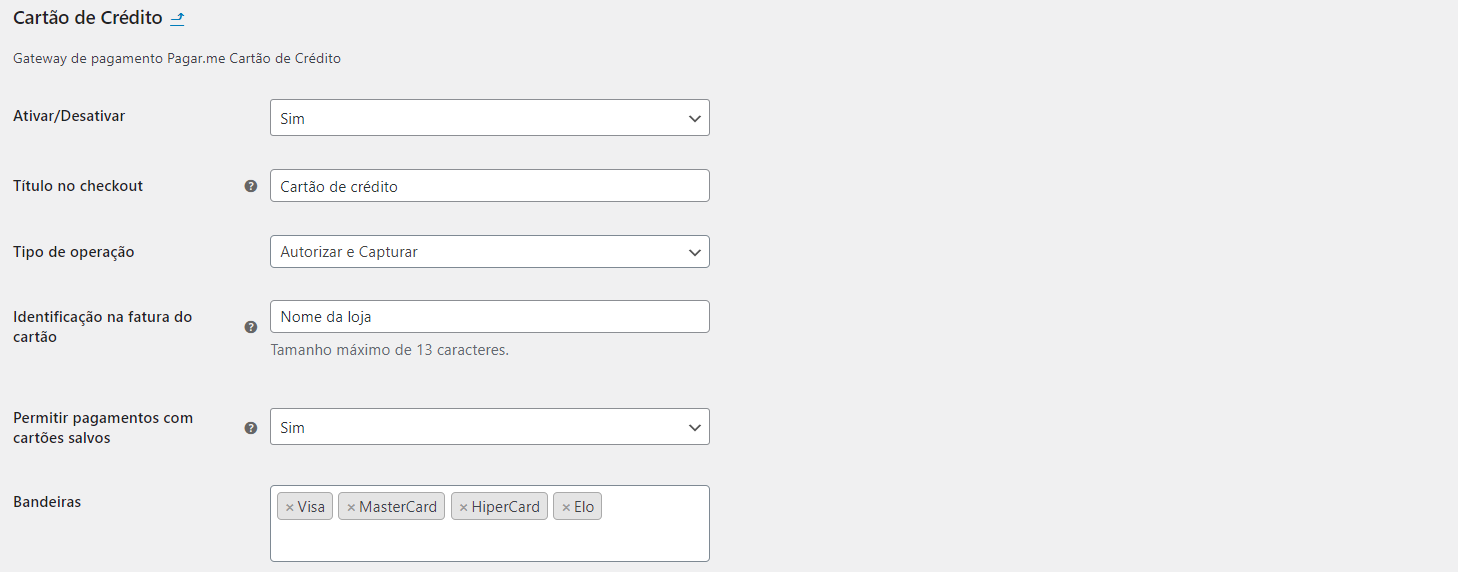
Vamos passar pelas demais configurações principais a seguir.
Vamos passar primeiro pelos campos de referente ao parcelamento em si:
Agora, vamos passar pelas regras de taxa de juros na qual temos duas formas de repasse.
Para utilizar a opção padrão do plugin, selecione:\
Os campos a serem configurados serão:
2. Taxa de juros inicial (%): taxa que será cobrada na primeira parcela com juros
3. Taxa de juros incremental (%): taxa que será cobrada de forma crescente a partir da segunda parcela com juros somada a taxa de juros inicial
Para exemplificar o uso, vamos considerar essa configuração:
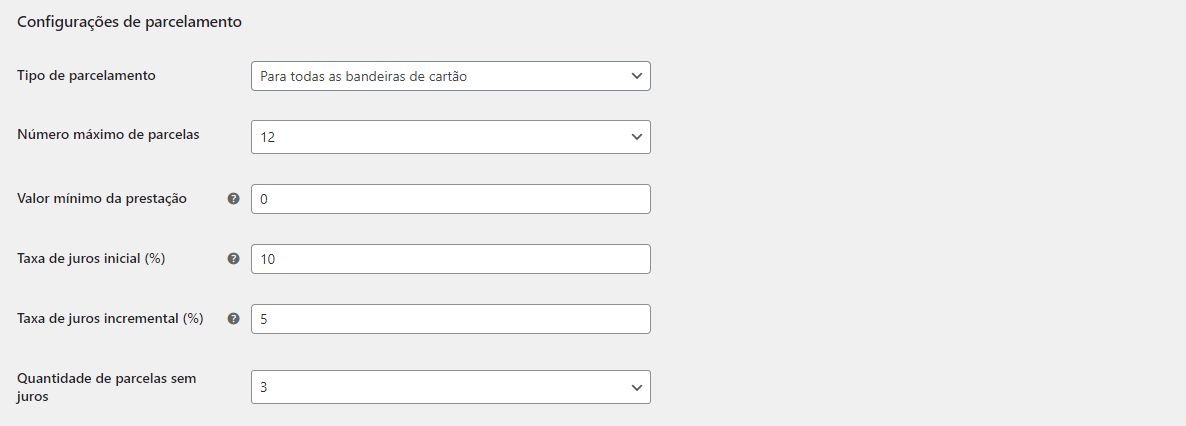
Supondo que o valor do pedido fosse de R$ 100,00, as cobranças seriam feitas dessa forma ao comprador:
| Parcela | Juros inicial % | Juros incremental % | Total após aplicação juros |
|---|---|---|---|
| 1 | 0 | 0 | R$ 100,00 |
| 2 | 0 | 0 | R$ 100,00 |
| 3 | 0 | 0 | R$ 100,00 |
| 4 | 10% (R$ 10,00) | 0 | R$ 110,00 |
| 5 | 10% (R$ 10,00) | 5% (R$ 5,00) | R$ 115,00 |
| 6 | 10% (R$ 10,00) | 10% (R$ 10,00) | R$ 120,00 |
| 7 | 10% (R$ 10,00) | 15% (R$ 15,00) | R$ 125,00 |
| 8 | 10% (R$ 10,00) | 20% (R$ 20,00) | R$ 130,00 |
| 9 | 10% (R$ 10,00) | 25% (R$ 25,00) | R$ 135,00 |
| 10 | 10% (R$ 10,00) | 30% (R$ 30,00) | R$ 140,00 |
| 11 | 10% (R$ 10,00) | 35% (R$ 35,00) | R$ 145,00 |
| 12 | 10% (R$ 10,00) | 40% (R$ 40,00) | R$ 150,00 |
Você ainda pode escolher se essas configurações serão aplicadas de forma única para todas as bandeiras de cartão ou aplicar uma regra personalizada por cada uma das bandeiras!
Para utilizar a opção padrão do plugin 1.0, selecione:\
O campo a ser configurado será:
2. Taxa de juros (%): taxa de juros padrão a ser aplicada de forma crescente a todas as parcelas
Para exemplificar o uso, vamos considerar essa configuração:
*print virá aqui (12x / Min 0 / tax 5 / sem juros 3)
Supondo que o valor do pedido fosse de R$ 100,00, as cobranças seriam feitas dessa forma ao comprador:
| Parcela | Taxa de juros calculada % | Taxa de juros aplicada % | Total após aplicação juros |
|---|---|---|---|
| 1 | 5% (R$ 5,00) | 0 | R$ 100,00 |
| 2 | 10% (R$ 10,00) | 0 | R$ 100,00 |
| 3 | 15% (R$ 15,00) | 0 | R$ 100,00 |
| 4 | 20% (R$ 20,00) | 20% (R$ 20,00) | R$ 120,00 |
| 5 | 25% (R$ 25,00) | 25% (R$ 25,00) | R$ 125,00 |
| 6 | 30% (R$ 30,00) | 30% (R$ 30,00) | R$ 130,00 |
| 7 | 35% (R$ 35,00) | 35% (R$ 35,00) | R$ 135,00 |
| 8 | 40% (R$ 40,00) | 40% (R$ 40,00) | R$ 140,00 |
| 9 | 45% (R$ 45,00) | 45% (R$ 45,00) | R$ 145,00 |
| 10 | 50% (R$ 50,00) | 50% (R$ 50,00) | R$ 150,00 |
| 11 | 55% (R$ 55,00) | 55% (R$ 55,00) | R$ 155,00 |
| 12 | 60% (R$ 60,00) | 60% (R$ 60,00) | R$ 160,0 |
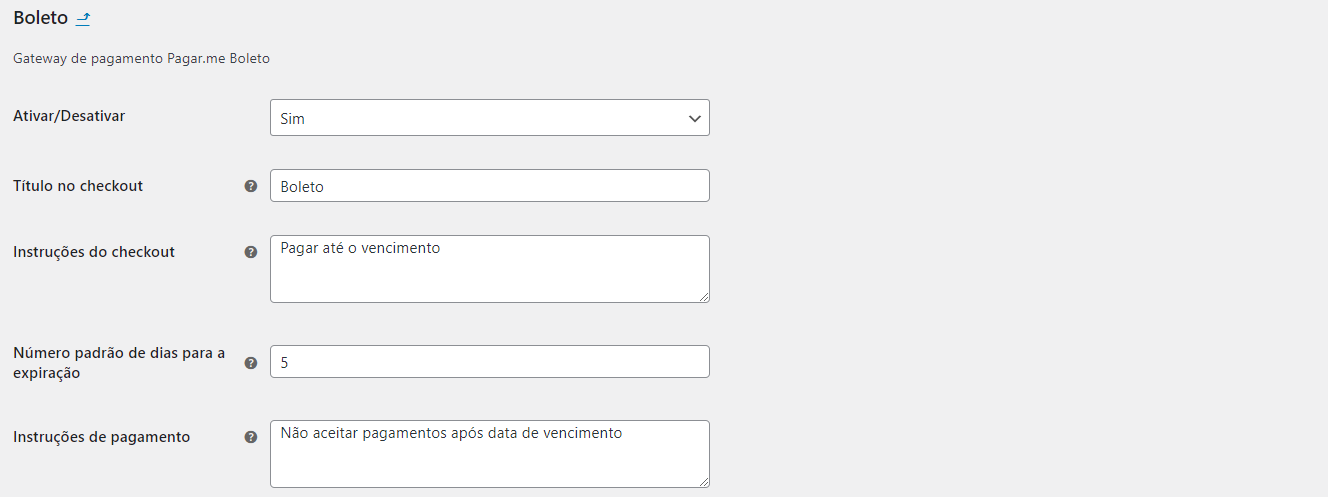
Abaixo serão descritos todos os campos e como configurá-los, as funções estão atreladas a ordem em que aparecem as opções:
| Campo | Opções | Função |
|---|---|---|
| Ativar/Desativar | Sim/Não | Disponibilize ou não o cartão de crédito como opção de pagamento no checkout |
| Título no checkout | Campo livre alfanumérico | Nome que será exibido para este meio de pagamento no checkout |
| Instruções do checkout | Campo livre alfanumérico | Passe instruções específicas a serem exibidas ao comprador no checkout |
| Número padrão de dias para a expiração | Campo livre numérico | Determine em quantos dias corridos o boleto deve vencer |
| Instruções de pagamento | Campo livre alfanumérico | Escolha uma mensagem a ser exibida na impressão do boleto |
| Banco | Banco do Brasil / Bradesco / Caixa Econômica Federal / Citibank / Itaú / Santander | Banco que será responsável pela emissão dos boletos |
*Para clientesPSP, não é necessário preencher o Banco Emissor, o Pagar.me definirá automaticamente.
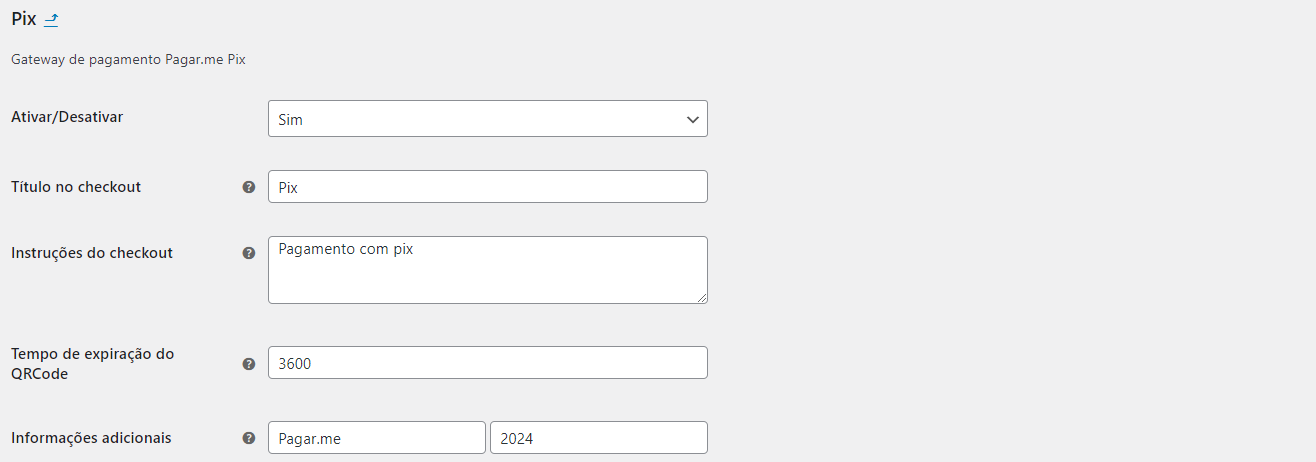
Abaixo serão descritos todos os campos e como configurá-los, as funções estão atreladas a ordem em que aparecem as opções:
| Campo | Opções | Função |
|---|---|---|
| Ativar/Desativar | Sim/Não | Disponibilize ou não o cartão de crédito como opção de pagamento no checkout |
| Título no checkout | Campo livre alfanumérico | Nome que será exibido para este meio de pagamento no checkout |
| Instruções do checkout | Campo livre alfanumérico | Passe instruções específicas a serem exibidas ao comprador no checkout |
| Tempo de expiração do QRCode | Campo livre numérico | Determine o tempo em segundos que o QRCode ficará disponível para pagamento |
| Informações adicionais | Campo livre alfanumérico | Escolha uma mensagem a ser exibida ao comprador durante o pagamento do pix |
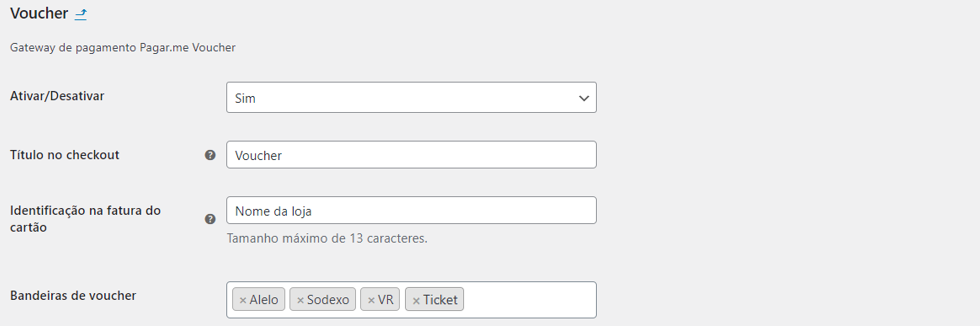
Abaixo serão descritos todos os campos e como configurá-los, as funções estão atreladas a ordem em que aparecem as opções:
| Campo | Opções | Função |
|---|---|---|
| Ativar/Desativar | Sim/Não | Disponibilize ou não o cartão de crédito como opção de pagamento no checkout |
| Título no checkout | Campo livre alfanumérico | Nome que será exibido para este meio de pagamento no checkout |
| Soft descriptor | Campo livre alfanumérico (limite de 22 caracteres) | Nome da sua loja na fatura do comprador |
| Bandeiras de voucher | Alelo / Sodexo / VR / Ticket | Determine quais as bandeiras deseja disponibilizar para que o comprador utilize com esse meio de pagamento |
| Carteira | Sim/Não | Disponibilize ou não a opção para que o comprador salve seus dados de cartão para compras futuras |
*Esse é um meio de pagamento exclusivo de modelos de negócioGateway
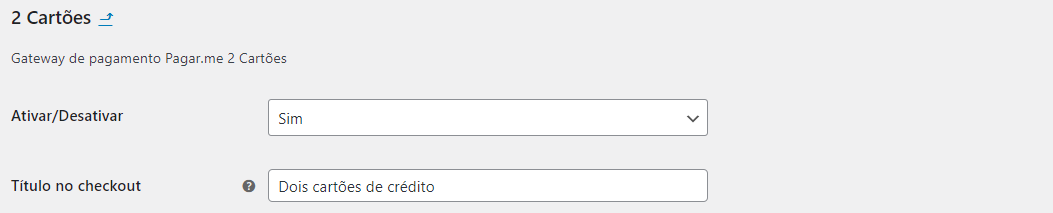
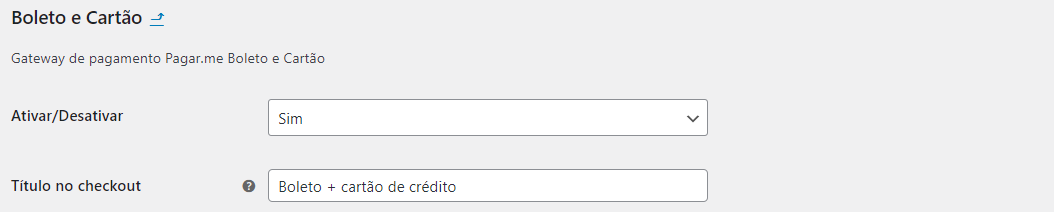
Você terá ainda a opção de pagamento com 2 cartões ou cartão e boleto que seguirão as configurações já estabelecidas para esses meios de pagamento. Por isso, as demais configurações serão somente:
| Campo | Opções | Função |
|---|---|---|
| Ativar/Desativar | Sim/Não | Disponibilize ou não o cartão de crédito como opção de pagamento no checkout |
| Título no checkout | Campo livre alfanumérico | Nome que será exibido para este meio de pagamento no checkout |
Jornada: Conectar minha plataforma de e-commerce
Etapa 22 de 26